店铺資訊
店铺資訊
 酒吧
酒吧
 移居・就業諮詢
 旅遊信息
旅遊信息
 交通方式
交通方式
 詢問
詢問
USER GUIDE 用戶指南
- Home
- 用戶指南
感謝您訪問我們的官方在線商店。
有關您使用的信息在此處匯總。
如何訂購
-
Step01
選擇物品,然後去購物車
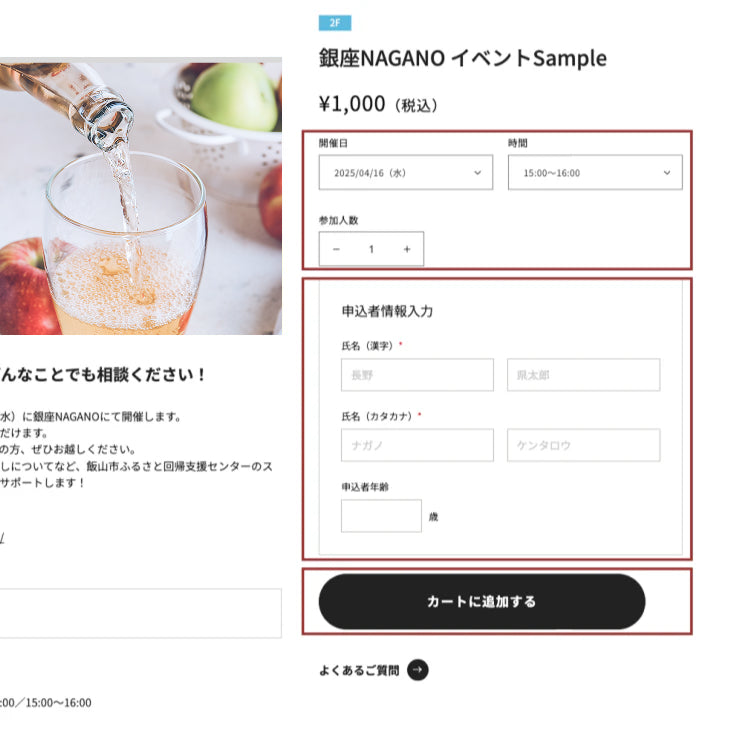
(1)輸入數字並根據需要選擇各種選項。
(2)請按“添加到購物車”按鈕。 -
Step02
去購物車屏幕
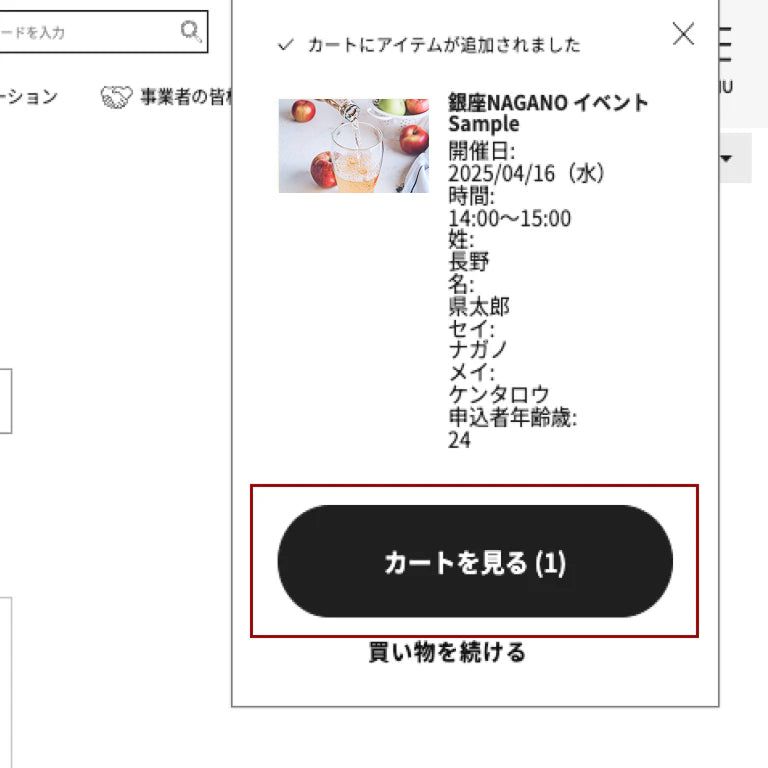
(1)將項目添加到購物車中後,請按屏幕頂部的“購物車”按鈕。
(2)如果您有任何商店的要求,請在此處填寫。
(3)如果您的購物車中沒有錯誤,請單擊“繼續購買”。※一度に注文できるイベントは1つまでです。
-
Step03
申込手続きへ
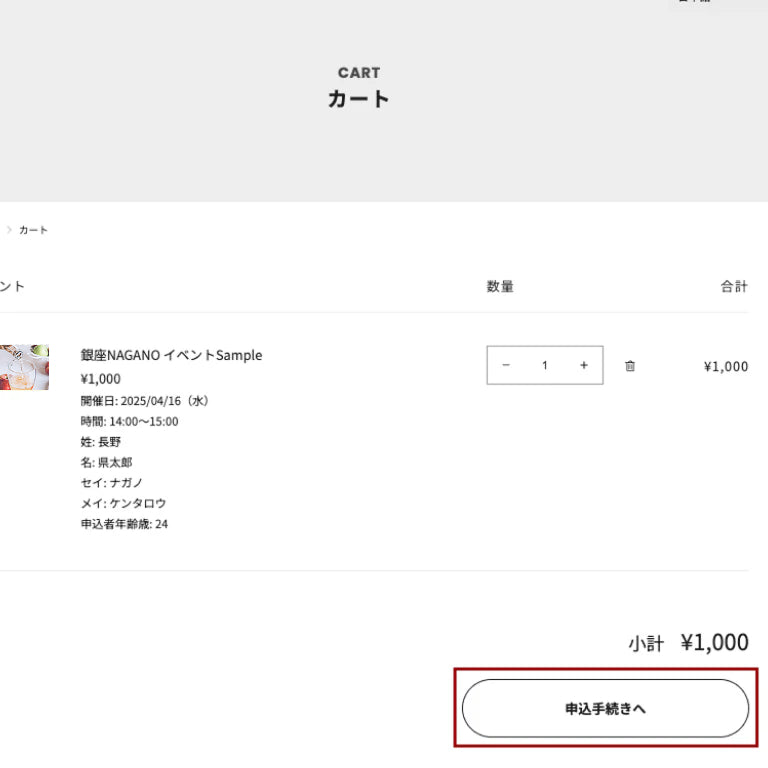
カート内の申込イベントに間違いがなければ「申込手続きへ」を押してください。
-
Step04
指定送貨地址
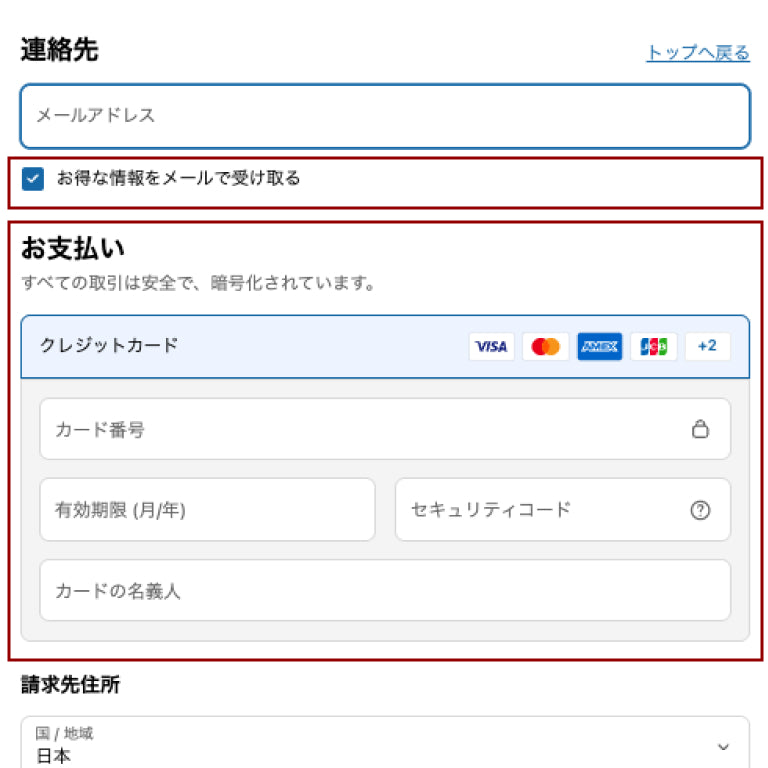
(1)如果您已經註冊為在線商店會員,則可以通過登錄來跳過信息條目。
(2)如果您首次使用此服務,請輸入您的訂單信息。
(3)單擊“繼續選擇運輸方法”按鈕繼續進行。※無料イベントの場合は入力不要です
-
Step05
選擇運輸方法
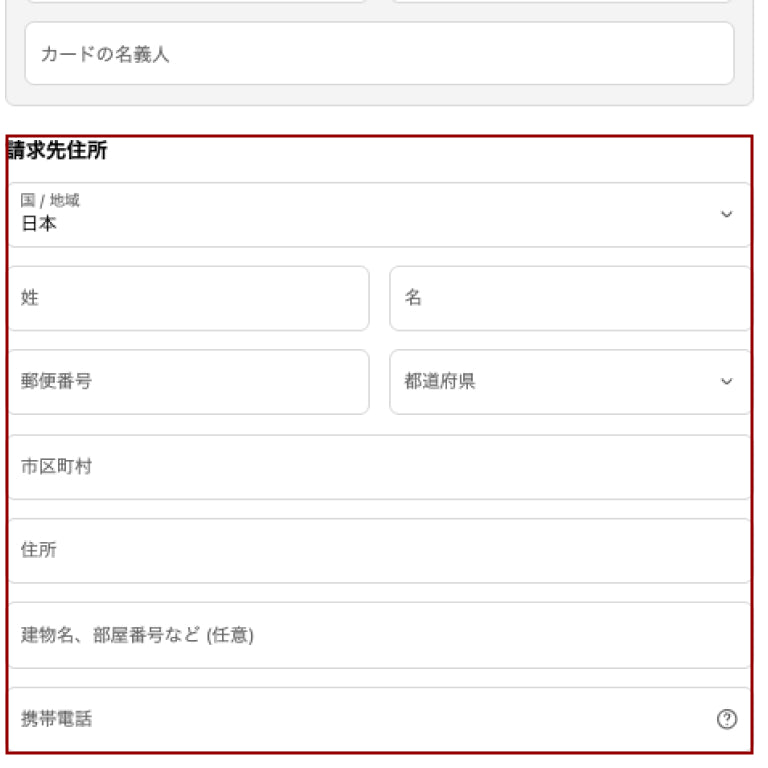
(1)請檢查運輸地址,然後選擇所需的“送貨方法”。
(2)請按“繼續付款”按鈕。 -
Step06
輸入您的付款方式並完成付款
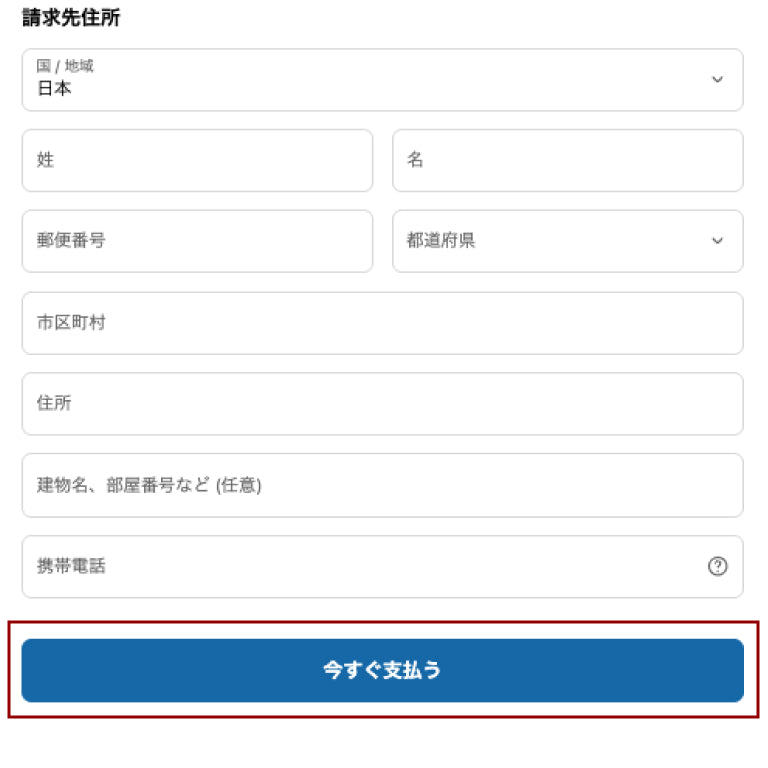
(1)請輸入您的付款信息。
(2)單擊“立即付款”按鈕。 -
Step07
申込完了
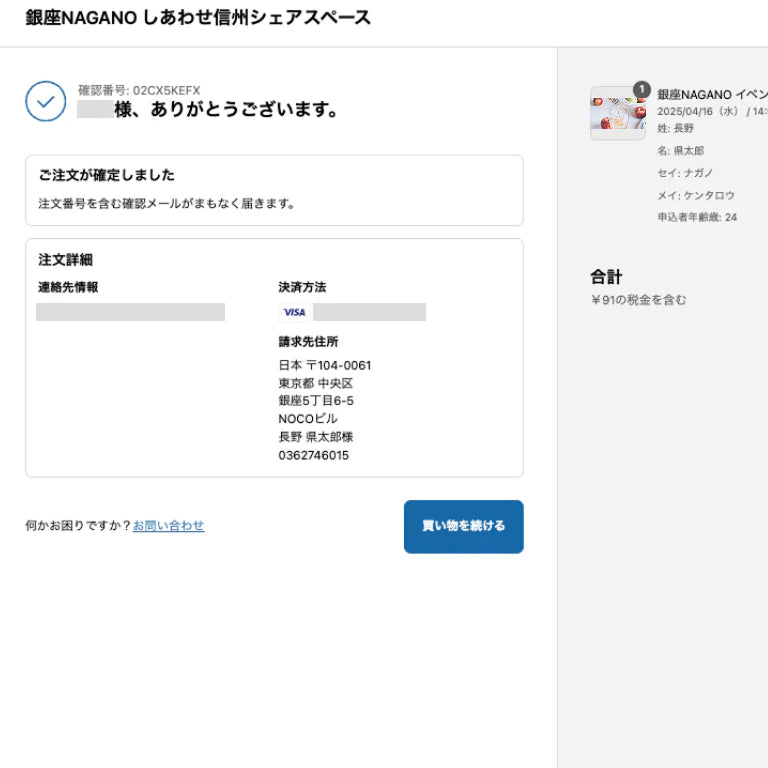
購入完了画面に遷移し、イベントの申込が確定されます。
スワイプしてご確認いただけます。
如果您沒有收到我們商店的電子郵件
-
下訂單時輸入的電子郵件地址,您將收到“訂單確認電子郵件”。為了確保,請再次檢查以確保沒有錯誤。
如果內容中存在任何錯誤,則使用諸如Gmail,Yahoomail之類的免費電子郵件,或者您的設置(例如拒絕垃圾郵件),則您可能無法正確接收電子郵件,因為您很可能無法正確接收電子郵件。
在這種情況下,請直接通過電話與我們聯繫。
【電話號碼】0000-00-0000
キャンセル待ち方法
満席となったイベントでもキャンセル待ちをしていただくことができます。
空席が出た際に、いち早くメールでお知らせいたします。
-
Step01
キャンセル待ちを希望するイベントページへ
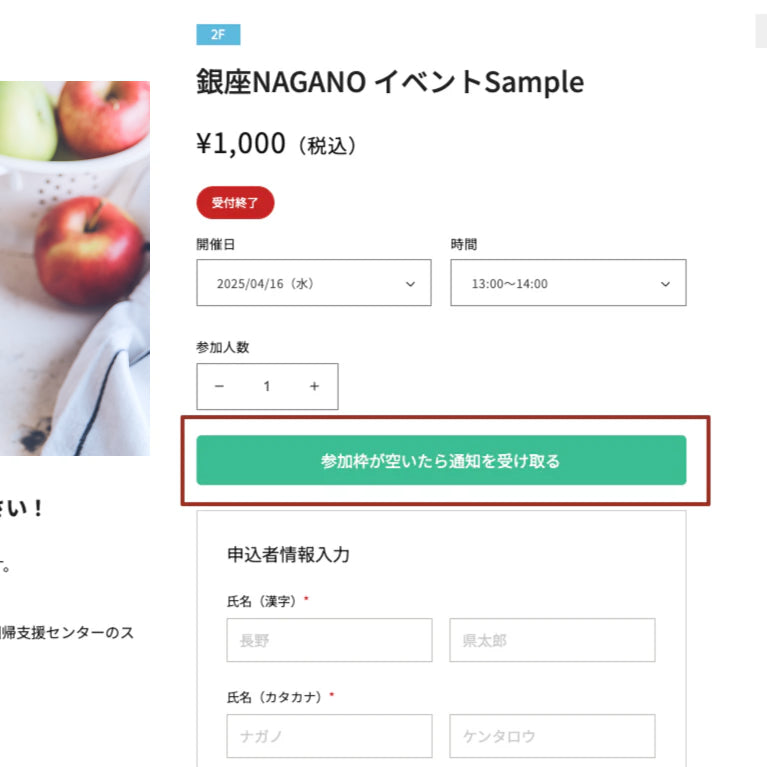
満席となっているイベントページに表示される「参加枠が空いたら通知を受け取る」ボタンをクリック
-
Step02
内容を確認し通知依頼を送信
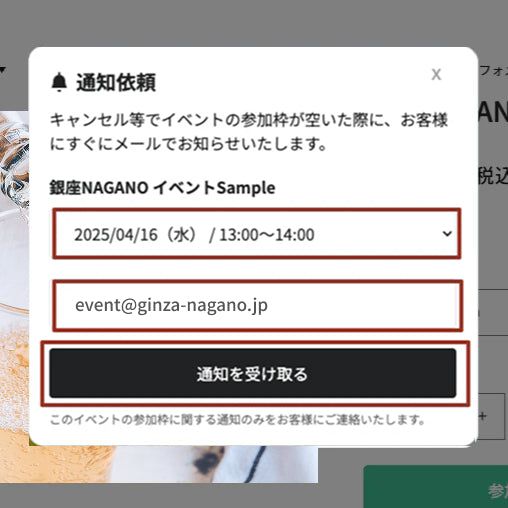
ポップアップが表示されるので、イベント日時のご確認と、通知を受け取るメールアドレスを入力し、「通知を受け取る」ボタンをクリックします。
-
Step03
キャンセル待ちの申込が完了
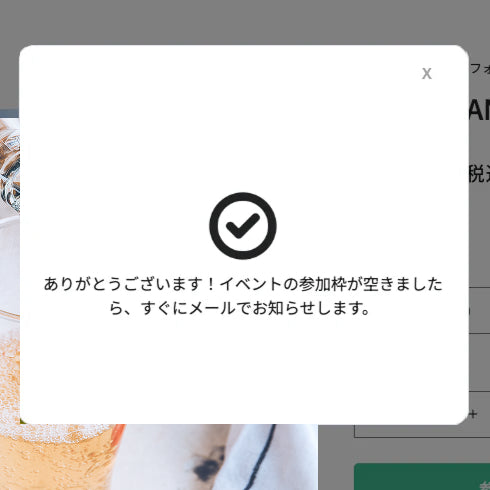
該当のイベントに空席が出た際に、メール通知が送信されるようになります。
-
Step04
通知メールを確認
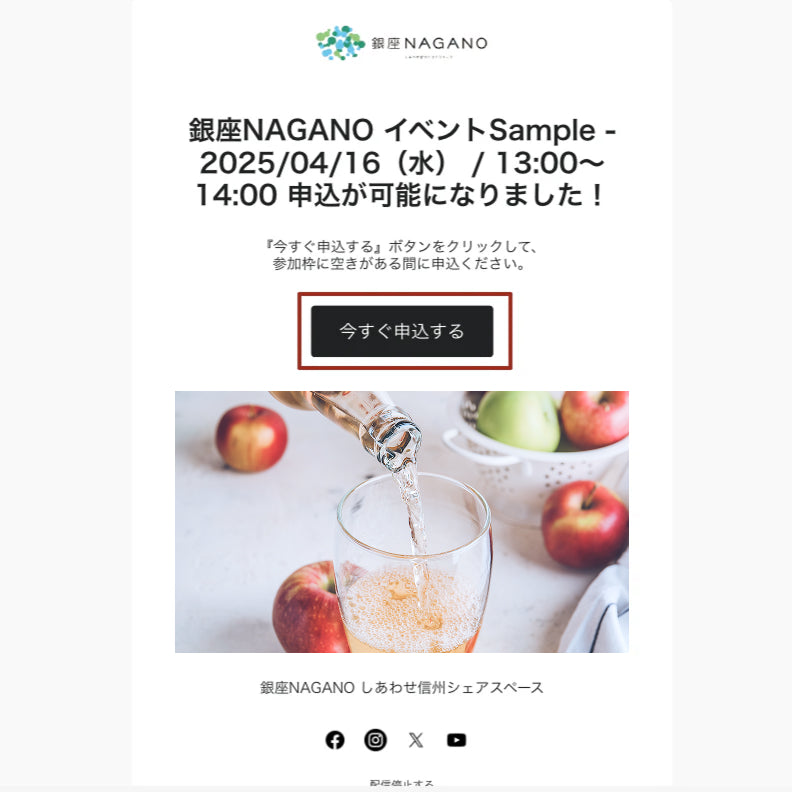
送られた通知メールから「今すぐ申込する」をクリックすると、申込ができます。
スワイプしてご確認いただけます。
イベント申込後の時間変更方法
原則としてイベント申込後のお客様都合による時間変更はお控えいただいておりますが、やむを得ないご事情がある場合に限り、
イベント開催日3日前までにご連絡いただき所定のお手続きをされた場合、時間変更を受け付けます。
期限を過ぎた場合、変更手続きはいたしかねますのでご了承ください。
時間変更方法
以下瀏覽器與我們的在線商店兼容:
如果使用Internet Explorer查看或購買,可能會發生意外行為,因此請使用其他瀏覽器查看和購買。
Google Chrome
Mozilla Firefox
蘋果野生動物園
Microsoft Edge
歌劇
iOS的蘋果野生動物園
Google Chrome for Android
対応ブラウザについて
当オンラインストアに対応しているブラウザは、以下のとおりです。
Google Chrome
Mozilla Firefox
Apple Safari
Microsoft Edge
Opera
iOS用のApple Safari
Android用のGoogle Chrome
※Internet Explorerで閲覧、購入されると想定外の挙動を起こす場合がございますので、別ブラウザにて閲覧、購入をお願いいたします。